(责任编辑:时尚)
Grammarly Business:打造品牌内容一致性的终极智能写作工具
 在内容营销领域,品牌语调的一致性直接影响受众的信任度与转化率。Grammarly Business 正是为解决这一痛点而生的企业级 AI 写作助手,它不仅能纠正语法错误,更能确保每一次内容输出都严格遵
...[详细]
在内容营销领域,品牌语调的一致性直接影响受众的信任度与转化率。Grammarly Business 正是为解决这一痛点而生的企业级 AI 写作助手,它不仅能纠正语法错误,更能确保每一次内容输出都严格遵
...[详细]小米SU7 Ultra赛道圈速计时器数据导出方法:专业工具全面解析
 小米SU7 Ultra作为高性能电动轿车,其内置的赛道圈速计时器为驾驶爱好者提供了精准的赛道表现记录。然而,许多用户对如何高效导出并分析这些数据感到困惑。本文将详细介绍一款专为小米SU7 Ultra设
...[详细]
小米SU7 Ultra作为高性能电动轿车,其内置的赛道圈速计时器为驾驶爱好者提供了精准的赛道表现记录。然而,许多用户对如何高效导出并分析这些数据感到困惑。本文将详细介绍一款专为小米SU7 Ultra设
...[详细] 近日,京东健康与北京同仁堂宣布达成战略合作,双方将共同打造数字化中医药平台,推动传统中医药与现代互联网技术的深度融合。这一合作旨在通过数字化手段提升中医药服务效率,拓展优质中医药资源的可及性,为消费者
...[详细]
近日,京东健康与北京同仁堂宣布达成战略合作,双方将共同打造数字化中医药平台,推动传统中医药与现代互联网技术的深度融合。这一合作旨在通过数字化手段提升中医药服务效率,拓展优质中医药资源的可及性,为消费者
...[详细] 近日,中国东方航空的国产大飞机C919成功执飞上海浦东至曼谷素万那普的国际航线,标志着C919首次投入国际定期商业运营。该航班满载旅客,全程飞行平稳,抵达后受到泰方热烈欢迎。此次首飞不仅验证了C919
...[详细]
近日,中国东方航空的国产大飞机C919成功执飞上海浦东至曼谷素万那普的国际航线,标志着C919首次投入国际定期商业运营。该航班满载旅客,全程飞行平稳,抵达后受到泰方热烈欢迎。此次首飞不仅验证了C919
...[详细]苹果Vision Pro表情捕捉技术:重塑虚拟会议Avatar的真实感交互
 在远程协作日益普及的今天,苹果Vision Pro凭借其突破性的表情捕捉技术,为虚拟会议中的Avatar带来了前所未有的真实感与沉浸体验。这项技术通过内置的传感器阵列与机器学习算法,实时捕捉用户的面部
...[详细]
在远程协作日益普及的今天,苹果Vision Pro凭借其突破性的表情捕捉技术,为虚拟会议中的Avatar带来了前所未有的真实感与沉浸体验。这项技术通过内置的传感器阵列与机器学习算法,实时捕捉用户的面部
...[详细]Oura 与 Apple Watch 睡眠呼吸率数据对比校准:从差异到精准监测
 近期,Apple Watch 在 watchOS 中新增的睡眠呼吸暂停检测功能引发广泛讨论,而 Oura Ring 作为专注睡眠监测的智能戒指,其呼吸率算法一直以高精度著称。两款设备在睡眠呼吸率数据上
...[详细]
近期,Apple Watch 在 watchOS 中新增的睡眠呼吸暂停检测功能引发广泛讨论,而 Oura Ring 作为专注睡眠监测的智能戒指,其呼吸率算法一直以高精度著称。两款设备在睡眠呼吸率数据上
...[详细]富士X100VI胶片模拟直出色彩配方:智能工具助你一键复刻经典胶片质感
 富士X100VI凭借其复古机身与卓越的胶片模拟功能,成为街拍与人文摄影爱好者的热门选择。然而,相机内置的胶片预设虽多,但直出效果往往需根据场景微调。针对这一痛点,一款名为「胶片配方助手」的智能工具应运
...[详细]
富士X100VI凭借其复古机身与卓越的胶片模拟功能,成为街拍与人文摄影爱好者的热门选择。然而,相机内置的胶片预设虽多,但直出效果往往需根据场景微调。针对这一痛点,一款名为「胶片配方助手」的智能工具应运
...[详细] 据最新消息,中国在鄂尔多斯盆地探明一处储量超亿吨级的页岩油田,这一重大发现标志着我国非常规油气勘探取得历史性突破。该油田位于陕西与甘肃交界区域,初步评估石油地质储量超过1.5亿吨,可开采资源量达到80
...[详细]
据最新消息,中国在鄂尔多斯盆地探明一处储量超亿吨级的页岩油田,这一重大发现标志着我国非常规油气勘探取得历史性突破。该油田位于陕西与甘肃交界区域,初步评估石油地质储量超过1.5亿吨,可开采资源量达到80
...[详细]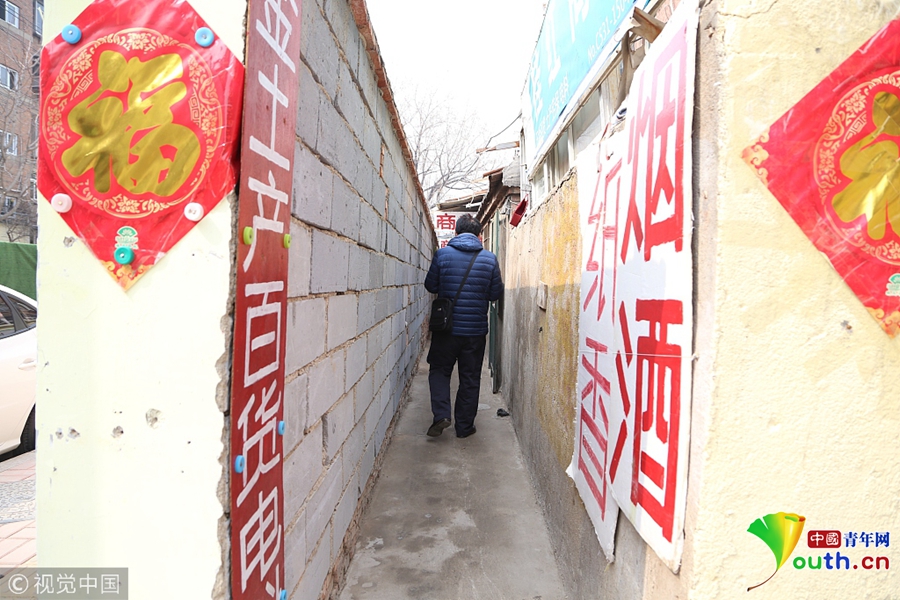 据文化和旅游部最新数据,春节假期期间,国内旅游出游人次达到历史新高,超过4亿人次。热门景区如故宫、黄山等均实行限流措施。旅游收入同比增长超过30%,显示出消费市场的强劲复苏。专家分析,旅游经济的回暖得
...[详细]
据文化和旅游部最新数据,春节假期期间,国内旅游出游人次达到历史新高,超过4亿人次。热门景区如故宫、黄山等均实行限流措施。旅游收入同比增长超过30%,显示出消费市场的强劲复苏。专家分析,旅游经济的回暖得
...[详细] 随着北京冬奥会的成功举办,中国冰雪产业迎来前所未有的爆发式增长。据最新数据显示,2024-2025雪季全国冰雪运动参与人数突破3亿人次,冰雪相关企业数量同比增长超过40%。在这一背景下,一款名为“冰智
...[详细]
随着北京冬奥会的成功举办,中国冰雪产业迎来前所未有的爆发式增长。据最新数据显示,2024-2025雪季全国冰雪运动参与人数突破3亿人次,冰雪相关企业数量同比增长超过40%。在这一背景下,一款名为“冰智
...[详细] Adobe Firefly Vector Generator:AI向量图形生成工具全面解析
 杭州亚运会火炬传递路线正式发布
 小米SU7 Ultra自适应巡航ACC跟车距离五档设定详解
 蒙牛与可口可乐合资推出鲜榨气泡果汁品牌 健康饮品市场迎来新玩家